
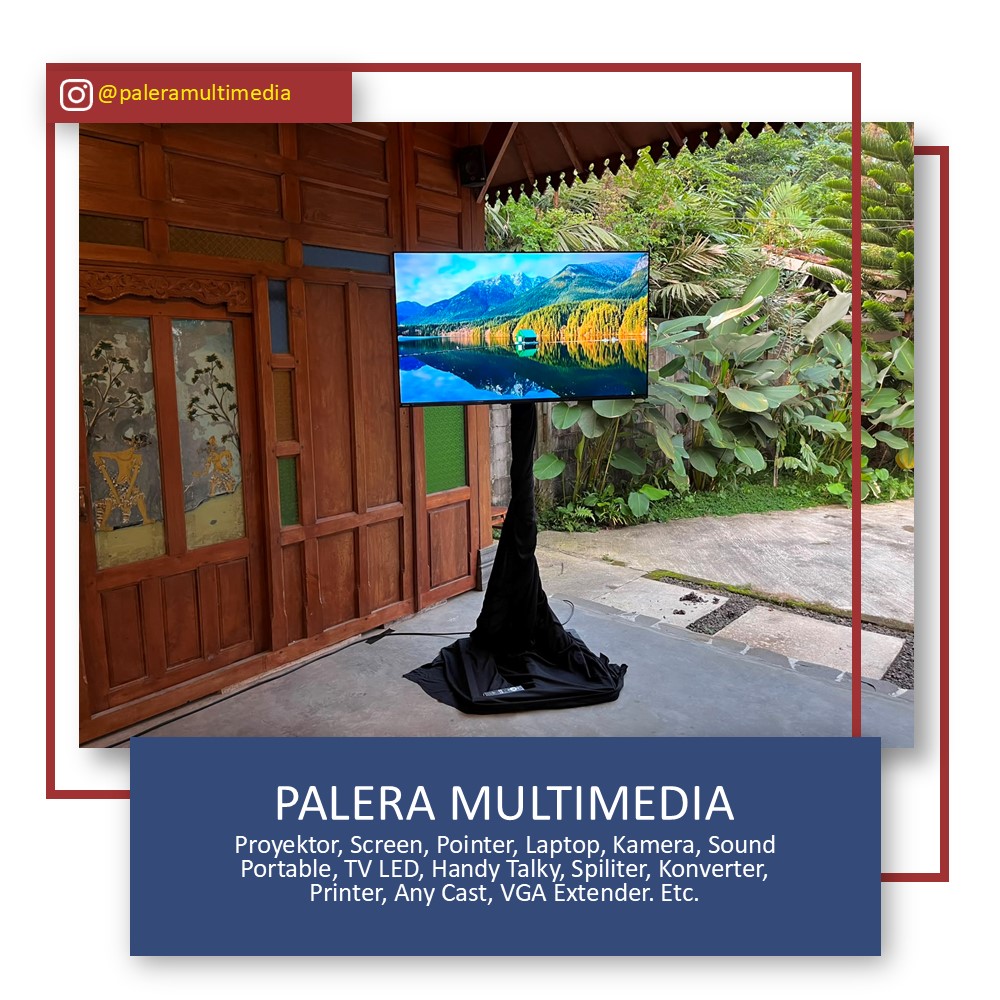

Cara Menghubungkan Laptop ke LED TV untuk Presentasi Tanpa Gangguan
Dalam kegiatan meeting, seminar, pelatihan, maupun presentasi perusahaan, koneksi antara laptop dan LED TV menjadi salah satu kebutuhan teknis yang harus dipersiapkan dengan baik. Materi presentasi yang sudah disusun secara matang tidak akan tersampaikan secara optimal apabila layar tidak dapat menampilkan gambar, koneksi terputus, atau resolusi tampilan tidak sesuai.
Menghubungkan laptop ke LED TV sebenarnya cukup mudah. Namun, terdapat beberapa hal yang perlu diperhatikan, mulai dari pemilihan kabel, pengaturan tampilan, kompatibilitas port, hingga pengujian sebelum acara dimulai.
Bagi penyelenggara yang menggunakan layanan sewa LED TV Jogja, memahami cara menghubungkan laptop ke LED TV akan membantu mempersiapkan kebutuhan presentasi secara lebih efektif. Berikut panduan praktis agar tampilan dapat berjalan lancar tanpa gangguan teknis.
1. Mengenal Jenis Koneksi Laptop ke LED TV
Sebelum menghubungkan kedua perangkat, penting untuk mengetahui jenis port yang tersedia pada laptop dan LED TV. Setiap perangkat dapat memiliki konfigurasi koneksi yang berbeda.
A. Menggunakan Kabel HDMI
<AsyncImage query="HDMI cable connecting laptop to large LED television presentation meeting room" aspectRatio="16:9" width="100%"/>
HDMI merupakan salah satu metode koneksi yang paling umum digunakan untuk menghubungkan laptop dengan LED TV. Kabel ini dapat mengirimkan gambar dan suara melalui satu sambungan.
Keunggulannya antara lain:
- Instalasi relatif mudah.
- Mendukung tampilan video dan audio.
- Banyak digunakan pada laptop dan LED TV modern.
- Tidak membutuhkan jaringan internet.
Pastikan kabel HDMI yang digunakan sesuai dengan kebutuhan resolusi dan panjang kabel tidak berlebihan sehingga mengurangi risiko gangguan koneksi.
B. Menggunakan Adapter HDMI
<AsyncImage query="USB C to HDMI adapter connected to laptop presentation television" aspectRatio="16:9" width="100%"/>
Beberapa laptop modern tidak menyediakan port HDMI standar. Sebagai alternatif, pengguna dapat memanfaatkan adapter USB-C to HDMI atau Mini DisplayPort to HDMI, sesuai dengan spesifikasi perangkat.
Sebelum membeli atau menggunakan adapter, pastikan port laptop mendukung keluaran video. Tidak semua port USB-C memiliki kemampuan tersebut.
C. Menggunakan Koneksi Wireless
<AsyncImage query="wireless screen mirroring laptop presentation smart television meeting room" aspectRatio="16:9" width="100%"/>
Beberapa laptop dan Smart TV mendukung koneksi nirkabel melalui teknologi screen mirroring atau wireless display.
Metode ini memungkinkan pengguna menampilkan layar laptop tanpa kabel. Namun, koneksi wireless dapat dipengaruhi kualitas jaringan, kompatibilitas perangkat, dan gangguan sinyal.
Untuk acara penting yang membutuhkan kestabilan tampilan, koneksi HDMI umumnya lebih direkomendasikan.
2. Langkah Menghubungkan Laptop ke LED TV Menggunakan HDMI
Berikut langkah sederhana yang dapat dilakukan untuk menghubungkan laptop ke televisi.
- Siapkan kabel HDMI dengan panjang yang sesuai.
- Hubungkan salah satu ujung kabel ke port HDMI laptop atau adapter.
- Hubungkan ujung lainnya ke port HDMI pada LED TV.
- Nyalakan LED TV dan laptop.
- Pilih sumber input atau Source pada remote TV.
- Pilih HDMI sesuai nomor port yang digunakan.
- Tunggu hingga tampilan laptop muncul pada layar televisi.
Setelah gambar muncul, lakukan pengujian dengan membuka file presentasi, video, atau materi yang akan digunakan selama acara.
3. Mengatur Tampilan Laptop agar Sesuai dengan LED TV
Setelah perangkat terhubung, langkah berikutnya adalah mengatur mode tampilan. Pengaturan yang kurang tepat dapat menyebabkan layar tidak menampilkan materi sesuai kebutuhan.
A. Mode Duplicate
Mode Duplicate menampilkan gambar yang sama pada laptop dan LED TV. Pilihan ini cocok untuk presentasi karena presenter dapat melihat materi yang sama dengan peserta.
Pada Windows, tekan tombol Windows + P, kemudian pilih Duplicate.
B. Mode Extend
Mode Extend menjadikan LED TV sebagai layar tambahan. Presenter dapat membuka catatan atau materi lain pada laptop, sementara peserta hanya melihat tampilan yang dipilih untuk LED TV.
Mode ini cocok untuk presentasi yang membutuhkan kontrol lebih fleksibel.
C. Mode Second Screen Only
Mode ini menampilkan gambar hanya pada LED TV, sementara layar laptop tidak digunakan sebagai tampilan utama.
Pilihan tersebut dapat digunakan ketika presenter ingin fokus mengendalikan materi melalui layar eksternal.
| Mode Tampilan | Fungsi | Kebutuhan |
|---|---|---|
| Duplicate | Tampilan sama pada dua layar | Presentasi standar |
| Extend | Memperluas area desktop | Presentasi dengan catatan tambahan |
| Second Screen Only | Tampilan hanya pada LED TV | Penggunaan layar eksternal penuh |
4. Menyesuaikan Resolusi Laptop dengan LED TV
Resolusi merupakan salah satu faktor yang menentukan ketajaman tampilan presentasi. Jika pengaturan resolusi tidak sesuai, gambar dapat terlihat kurang proporsional, terlalu besar, atau tidak memenuhi layar.
Beberapa hal yang perlu diperhatikan:
- Periksa resolusi native LED TV.
- Sesuaikan resolusi keluaran laptop dengan kemampuan layar.
- Gunakan rasio tampilan 16:9 apabila sesuai dengan perangkat.
- Pastikan teks, tabel, dan gambar tidak terpotong.
- Periksa kembali tampilan dari posisi peserta.
Untuk LED TV Full HD, resolusi 1920 × 1080 dapat menjadi pilihan yang sesuai. Sementara itu, televisi 4K umumnya mendukung resolusi hingga 3840 × 2160, bergantung pada spesifikasi perangkat dan koneksi yang digunakan.
5. Mengatasi Masalah Laptop Tidak Terdeteksi oleh LED TV
Dalam persiapan acara, terkadang muncul kendala ketika laptop sudah terhubung tetapi gambar tidak muncul pada layar televisi.
Berikut beberapa masalah umum beserta solusinya.
| Permasalahan | Kemungkinan Penyebab | Solusi |
|---|---|---|
| TV menampilkan No Signal | Input HDMI belum sesuai | Periksa Source pada TV |
| Layar tetap hitam | Koneksi belum terbaca | Lepas dan pasang kembali kabel |
| Gambar berkedip | Kabel atau konektor bermasalah | Periksa dan ganti kabel |
| Resolusi tidak sesuai | Pengaturan display tidak cocok | Sesuaikan resolusi |
| Tidak ada suara | Output audio masih di laptop | Pilih perangkat audio TV |
| Wireless terputus | Gangguan jaringan atau sinyal | Gunakan koneksi HDMI |
Apabila kendala belum teratasi, coba gunakan port HDMI lain atau lakukan pengujian dengan laptop dan kabel berbeda.
6. Checklist Persiapan Sebelum Presentasi Dimulai
Untuk mengurangi risiko gangguan teknis, lakukan pemeriksaan sebelum peserta memasuki ruangan.
| No. | Checklist | Tujuan |
|---|---|---|
| 1 | Kabel HDMI tersedia | Memastikan koneksi dapat dilakukan |
| 2 | Adapter sesuai dengan laptop | Menghindari ketidakcocokan port |
| 3 | LED TV menyala normal | Memastikan perangkat berfungsi |
| 4 | Input HDMI sesuai | Memastikan sumber gambar terbaca |
| 5 | Resolusi sudah disesuaikan | Menjaga kualitas tampilan |
| 6 | Mode Duplicate atau Extend dipilih | Mengatur kebutuhan presentasi |
| 7 | Audio sudah diuji | Memastikan suara keluar dengan benar |
| 8 | File presentasi sudah dibuka | Memastikan materi siap ditampilkan |
| 9 | Kabel tertata rapi | Mengurangi risiko tersandung |
| 10 | Tampilan diuji dari belakang ruangan | Memastikan materi dapat terlihat |
Pengujian sebaiknya dilakukan sebelum acara dimulai, bukan ketika peserta sudah berada di dalam ruangan.
7. Kebutuhan LED TV dan Koneksi Laptop untuk Berbagai Acara
Pemilihan ukuran layar dan metode koneksi perlu disesuaikan dengan karakteristik kegiatan.
| Jenis Acara | Rekomendasi Ukuran LED TV | Koneksi |
|---|---|---|
| Meeting kecil | 43–50 inch | HDMI |
| Rapat perusahaan | 50–55 inch | HDMI |
| Pelatihan | 55–65 inch | HDMI |
| Presentasi produk | 55–65 inch | HDMI atau wireless |
| Seminar skala terbatas | 65 inch | HDMI |
Rekomendasi tersebut merupakan gambaran awal. Ukuran layar tetap perlu mempertimbangkan luas ruangan, jarak pandang, jumlah peserta, dan jenis materi presentasi.
8. Sewa LED TV Jogja untuk Kebutuhan Presentasi dan Meeting
Persiapan presentasi tidak hanya membutuhkan laptop dan materi yang baik, tetapi juga perangkat display yang dapat menampilkan informasi secara jelas. Untuk kegiatan yang berlangsung sementara, menyewa LED TV dapat menjadi alternatif praktis dibandingkan membeli perangkat baru.
Palera Multimedia menyediakan layanan sewa LED TV Jogja untuk berbagai kebutuhan, seperti meeting perusahaan, seminar, pelatihan, rapat koordinasi, presentasi produk, dan kegiatan lainnya.
Selain menyediakan LED TV dalam berbagai pilihan ukuran, kebutuhan perangkat pendukung seperti kabel HDMI, adapter, laptop, proyektor, dan sound portable juga perlu diperhitungkan sesuai kebutuhan acara.
Agar persiapan lebih optimal, penyelenggara dapat menyampaikan informasi mengenai ukuran ruangan, jumlah peserta, jenis laptop yang digunakan, serta kebutuhan konektivitas sebelum kegiatan berlangsung.
Dengan pengalaman mendukung berbagai kegiatan di Yogyakarta dan Jawa Tengah, Palera Multimedia melalui layanan Meeting Equipment Rent Center siap membantu kebutuhan perlengkapan meeting dan event.
Informasi layanan: info.paleramultimedia.net
Kesimpulan
Menghubungkan laptop ke LED TV untuk presentasi dapat dilakukan menggunakan kabel HDMI, adapter, maupun koneksi wireless. Untuk kegiatan yang membutuhkan kestabilan tampilan, HDMI menjadi pilihan praktis karena tidak bergantung pada jaringan internet.
Selain memastikan koneksi berfungsi, pengguna perlu memperhatikan pengaturan mode tampilan, resolusi, audio, dan penataan kabel. Melakukan pengujian sebelum acara dimulai merupakan langkah penting untuk menghindari gangguan teknis.
Bagi penyelenggara yang membutuhkan perangkat display sementara, layanan sewa LED TV Jogja dari Palera Multimedia dapat menjadi solusi untuk mendukung meeting, seminar, dan berbagai kegiatan presentasi agar berlangsung lebih lancar dan profesional.
