

LED TV Tidak Menampilkan Layar Laptop? Langkah Pemeriksaan Awal
Menghubungkan laptop ke LED TV menjadi salah satu cara praktis untuk menampilkan materi presentasi, video, maupun informasi visual dalam sebuah acara. Namun, terkadang LED TV tidak menampilkan layar laptop meskipun kabel HDMI sudah terpasang. Kondisi ini dapat menghambat jalannya presentasi, terutama ketika perangkat harus segera digunakan.
Sebelum mengganti kabel atau menganggap perangkat mengalami kerusakan, ada beberapa pemeriksaan awal yang dapat dilakukan. Memahami penyebab LED TV tidak menampilkan layar laptop akan membantu pengguna menemukan solusi lebih cepat dan mengurangi gangguan teknis selama acara berlangsung.
Bagi penyelenggara kegiatan yang menggunakan layanan sewa LED TV Jogja, pemeriksaan sederhana ini juga penting agar perangkat display dapat dipersiapkan dengan baik sebelum peserta memasuki ruangan.
1. Periksa Sumber Input pada LED TV
Salah satu penyebab paling umum adalah sumber input atau source pada LED TV belum sesuai dengan port yang digunakan.
A. Pilih Input HDMI yang Tepat
LED TV biasanya memiliki beberapa pilihan input, seperti HDMI 1, HDMI 2, AV, dan USB. Jika kabel laptop terhubung ke HDMI 2, tetapi TV diatur pada HDMI 1, layar laptop tidak akan muncul.
Langkah pemeriksaan:
- Tekan tombol Source atau Input pada remote LED TV.
- Periksa port HDMI yang digunakan.
- Pilih sumber input sesuai dengan nomor port tersebut.
- Tunggu beberapa detik hingga perangkat mendeteksi sinyal.
Jika belum berhasil, coba pindahkan kabel ke port HDMI lain yang tersedia.
2. Periksa Kabel HDMI dan Sambungannya
Kabel HDMI berfungsi mengirimkan sinyal gambar dan suara dari laptop ke LED TV. Sambungan yang longgar, kabel rusak, atau konektor bermasalah dapat menyebabkan layar tidak tampil.
A. Pastikan Kabel Terpasang dengan Benar
Periksa kedua ujung kabel, baik yang terhubung ke laptop maupun LED TV. Pastikan konektor masuk dengan sempurna dan tidak mudah terlepas.
B. Coba Kabel atau Port Lain
Jika tersedia kabel HDMI cadangan, lakukan pengujian menggunakan kabel tersebut. Pengguna juga dapat mencoba port HDMI lain untuk memastikan masalah bukan berasal dari konektor TV.
| Kondisi | Pemeriksaan | Tindakan |
|---|---|---|
| TV menampilkan No Signal | Input dan kabel HDMI | Pilih input yang benar dan pasang ulang kabel |
| Layar berkedip | Koneksi atau kualitas kabel | Coba kabel HDMI lain |
| Gambar tidak muncul sama sekali | Port HDMI | Uji port HDMI berbeda |
| Gambar muncul sesekali | Konektor atau kabel longgar | Pastikan sambungan stabil |
3. Atur Mode Tampilan pada Laptop
Laptop tidak selalu otomatis mengirimkan tampilan ke LED TV setelah kabel HDMI dipasang. Pengguna perlu memastikan pengaturan layar sudah sesuai.
A. Pengaturan pada Windows
Tekan tombol Windows + P untuk membuka pilihan mode tampilan. Terdapat beberapa opsi yang dapat digunakan:
- Duplicate: Menampilkan isi layar laptop yang sama pada LED TV.
- Extend: Menjadikan LED TV sebagai layar tambahan.
- Second screen only: Menampilkan gambar hanya pada LED TV.
Untuk kebutuhan presentasi, mode Duplicate biasanya menjadi pilihan paling praktis karena operator dapat melihat tampilan yang sama dengan peserta.
B. Periksa Deteksi Layar
Jika LED TV belum terdeteksi, buka menu Settings, pilih System, kemudian Display. Periksa apakah perangkat layar eksternal sudah dikenali oleh laptop.
Jika belum, gunakan fitur Detect apabila tersedia, lalu sambungkan ulang kabel HDMI.
4. Periksa Resolusi dan Refresh Rate
Pengaturan resolusi yang tidak sesuai dengan kemampuan LED TV dapat menyebabkan gambar tidak tampil dengan baik. Beberapa perangkat mungkin tidak mendukung seluruh pilihan resolusi atau refresh rate yang tersedia pada laptop.
Sebagai pemeriksaan awal, gunakan resolusi yang umum didukung, seperti 1920 × 1080 (Full HD), jika sesuai dengan spesifikasi LED TV.
| Pengaturan | Rekomendasi Pemeriksaan |
|---|---|
| Resolusi | Mulai dari 1920 × 1080 jika didukung |
| Refresh rate | Coba 60 Hz jika tersedia dan kompatibel |
| Mode layar | Gunakan Duplicate untuk presentasi |
| Skala tampilan | Sesuaikan agar materi terbaca dengan jelas |
Pengaturan tersebut merupakan titik awal, bukan standar mutlak. Tetap sesuaikan dengan kemampuan laptop dan spesifikasi LED TV yang digunakan.
5. Restart dan Sambungkan Ulang Perangkat
Apabila beberapa pemeriksaan belum berhasil, lakukan penyambungan ulang secara bertahap.
- Matikan LED TV dan lepaskan kabel HDMI.
- Pastikan laptop dalam kondisi menyala normal.
- Nyalakan kembali LED TV.
- Pilih input HDMI yang sesuai.
- Hubungkan kabel HDMI ke laptop dan LED TV.
- Tekan Windows + P, kemudian pilih Duplicate.
Jika masih belum tampil, lakukan pengujian menggunakan laptop atau LED TV lain apabila tersedia. Langkah ini membantu mengetahui apakah kendala berasal dari laptop, kabel, atau perangkat display.
6. Checklist Sebelum Menggunakan LED TV untuk Acara
Pemeriksaan sebaiknya dilakukan sebelum acara dimulai, bukan ketika presentasi sudah berlangsung. Hal ini penting terutama untuk kegiatan seminar, rapat, pelatihan, dan pertemuan yang menggunakan materi visual.
| No. | Komponen | Hal yang Diperiksa |
|---|---|---|
| 1 | LED TV | Perangkat menyala normal |
| 2 | Kabel HDMI | Tidak rusak dan terpasang kuat |
| 3 | Input TV | Sesuai dengan port yang digunakan |
| 4 | Laptop | Mendeteksi layar eksternal |
| 5 | Resolusi | Sesuai kemampuan perangkat |
| 6 | Audio | Suara keluar melalui perangkat yang diinginkan |
| 7 | Materi presentasi | Tampil dengan jelas dan terbaca |
Melakukan uji coba sebelum peserta datang dapat mengurangi risiko keterlambatan dan membantu operator lebih siap menghadapi kendala teknis.
7. Siapkan Kebutuhan Display Acara Bersama Palera Multimedia
LED TV menjadi pilihan display visual untuk berbagai kegiatan, mulai dari rapat, seminar, pelatihan, hingga presentasi perusahaan. Namun, kelancaran penggunaannya tidak hanya bergantung pada ukuran layar, tetapi juga pada kompatibilitas laptop, kabel, koneksi, dan pengaturan tampilan.
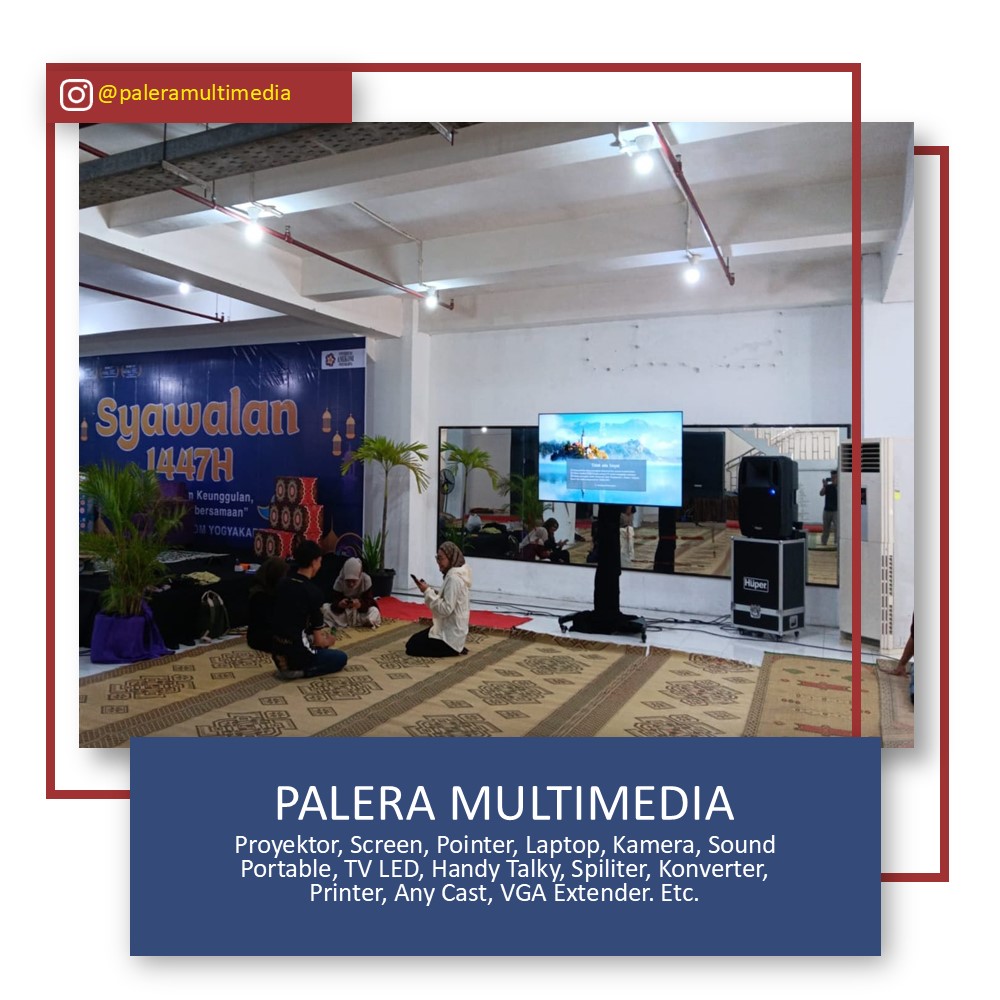
Jika membutuhkan perangkat display untuk kegiatan di Yogyakarta dan sekitarnya, layanan sewa LED TV Jogja dari Palera Multimedia dapat menjadi salah satu pilihan untuk mendukung kebutuhan acara. Pastikan ukuran layar, jumlah perangkat, serta kebutuhan koneksi dikomunikasikan sejak awal agar persiapan lebih terarah.
Informasi layanan dan perlengkapan acara dapat dilihat melalui info.paleramultimedia.net.
Dengan melakukan pemeriksaan awal terhadap input, kabel HDMI, pengaturan laptop, dan resolusi layar, masalah LED TV tidak menampilkan layar laptop dapat ditangani secara lebih sistematis. Persiapan teknis yang baik membantu presentasi berjalan lancar dan materi visual tersampaikan dengan jelas kepada seluruh peserta.
