
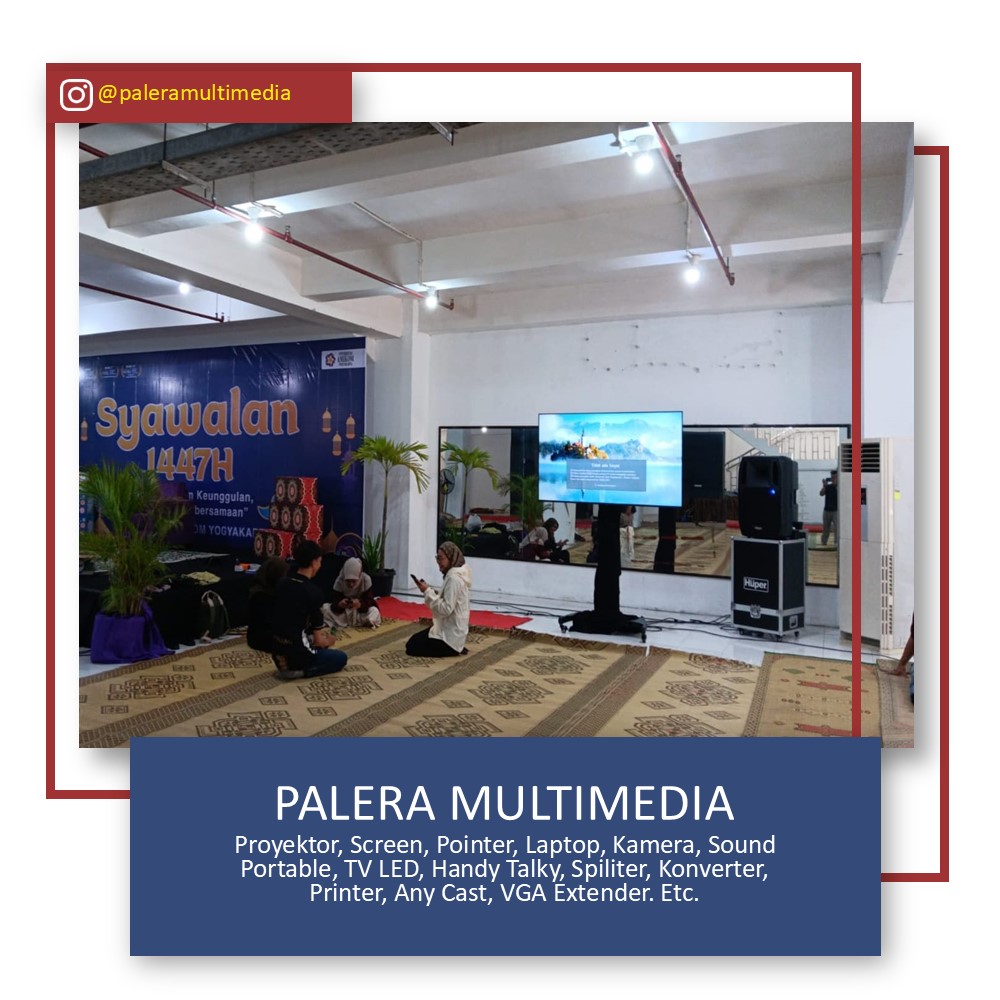

Cara Mengatur Resolusi Laptop agar Pas dengan Layar LED TV
Menghubungkan laptop ke LED TV tidak selalu langsung menghasilkan tampilan yang ideal. Terkadang gambar terlihat terlalu besar, tulisan kurang tajam, bagian tepi terpotong, atau tampilan tidak memenuhi layar. Salah satu penyebabnya adalah pengaturan resolusi laptop yang belum sesuai dengan kemampuan LED TV.
Resolusi layar berpengaruh terhadap ketajaman gambar dan kenyamanan peserta ketika melihat materi presentasi. Karena itu, pengaturan perlu dilakukan sebelum acara dimulai, terutama untuk seminar, rapat, pelatihan, dan kegiatan yang menggunakan display visual berukuran besar.
Bagi penyelenggara yang menggunakan layanan sewa LED TV Jogja, memahami cara mengatur resolusi laptop agar pas dengan layar LED TV dapat membantu memastikan materi tampil lebih rapi dan mudah dibaca.
1. Kenali Resolusi Laptop dan LED TV
Resolusi merupakan jumlah piksel yang membentuk gambar pada layar. Semakin tinggi resolusi, semakin banyak detail yang dapat ditampilkan, selama perangkat dan konten mendukungnya.
Beberapa resolusi yang umum digunakan antara lain:
| Resolusi | Jumlah Piksel | Keterangan |
|---|---|---|
| HD | 1280 × 720 | Cukup untuk kebutuhan tampilan sederhana |
| Full HD | 1920 × 1080 | Umum digunakan untuk presentasi dan video |
| 4K UHD | 3840 × 2160 | Menampilkan detail lebih tinggi |
Tidak semua LED TV memiliki kemampuan resolusi yang sama. Sebelum mengatur laptop, periksa spesifikasi layar yang digunakan. Jika LED TV mendukung Full HD, pengaturan 1920 × 1080 dapat menjadi pilihan awal yang sesuai.
2. Cara Mengatur Resolusi Laptop Windows
Pada laptop Windows, pengaturan resolusi dapat dilakukan melalui menu Display Settings. Pastikan laptop sudah terhubung ke LED TV menggunakan kabel HDMI atau koneksi lain yang kompatibel.
A. Buka Pengaturan Display
Ikuti langkah berikut:
- Klik kanan pada area kosong di desktop.
- Pilih Display settings.
- Pastikan LED TV sudah terdeteksi sebagai layar tambahan.
- Pilih layar yang ingin diatur apabila terdapat lebih dari satu layar.
- Cari bagian Display resolution.
B. Pilih Resolusi yang Sesuai
Pilih resolusi yang direkomendasikan atau sesuai dengan spesifikasi LED TV. Jika menggunakan layar Full HD, coba pilih 1920 × 1080.
Setelah memilih resolusi, Windows biasanya menampilkan konfirmasi. Pilih Keep changes apabila hasilnya sudah sesuai. Jika tampilan justru menjadi tidak nyaman, kembalikan ke pengaturan sebelumnya.
3. Atur Mode Tampilan agar Sesuai Kebutuhan Acara
Selain resolusi, mode tampilan juga menentukan bagaimana gambar laptop muncul pada LED TV.
Tekan tombol Windows + P untuk menampilkan pilihan mode layar.
| Mode Tampilan | Fungsi | Penggunaan |
|---|---|---|
| Duplicate | Menampilkan gambar yang sama pada laptop dan TV | Presentasi sederhana |
| Extend | Menjadikan TV sebagai layar tambahan | Presentasi dengan catatan operator |
| Second screen only | Hanya menampilkan gambar pada TV | Pemutaran video atau presentasi tanpa menggunakan layar laptop |
Untuk kegiatan seminar atau rapat, Duplicate sering menjadi pilihan praktis. Namun, jika operator ingin membuka catatan atau materi lain di laptop tanpa menampilkannya kepada peserta, mode Extend dapat digunakan.
4. Atasi Tampilan yang Terpotong atau Tidak Memenuhi Layar
Resolusi yang sudah sesuai belum tentu membuat gambar langsung memenuhi seluruh area LED TV. Terkadang terdapat bagian gambar yang terpotong atau justru muncul ruang kosong di tepi layar.
A. Periksa Pengaturan Aspect Ratio
Aspect ratio adalah perbandingan lebar dan tinggi layar. Format 16:9 banyak digunakan pada LED TV modern dan materi presentasi.
Jika rasio gambar laptop berbeda dengan rasio layar TV, tampilan dapat terlihat melebar, menyempit, atau menyisakan area kosong.
B. Periksa Pengaturan Picture Size pada TV
Beberapa LED TV memiliki pilihan pengaturan ukuran gambar, seperti 16:9, Just Scan, Screen Fit, atau opsi sejenis, bergantung pada merek dan model perangkat.
Coba gunakan pengaturan yang menampilkan seluruh gambar tanpa memotong bagian tepi. Hindari memperbesar gambar secara berlebihan karena dapat membuat teks atau objek terlihat tidak proporsional.
5. Sesuaikan Skala Tampilan agar Tulisan Mudah Dibaca
Resolusi dan skala tampilan merupakan dua pengaturan yang berbeda. Resolusi menentukan jumlah piksel, sedangkan skala mengatur ukuran teks, ikon, dan elemen antarmuka.
Untuk mengatur skala pada Windows:
- Buka Settings.
- Pilih System, kemudian Display.
- Cari bagian Scale.
- Pilih persentase yang nyaman dilihat.
- Periksa kembali tampilan teks dan aplikasi.
Untuk presentasi, gunakan ukuran huruf yang cukup besar dan kontras warna yang jelas. Jangan hanya mengandalkan resolusi tinggi karena tulisan kecil tetap sulit dibaca dari jarak jauh.
6. Rekomendasi Pengaturan Resolusi Berdasarkan Kebutuhan
Pengaturan terbaik bergantung pada spesifikasi perangkat, ukuran layar, materi yang ditampilkan, dan jarak pandang peserta.
| Kebutuhan Acara | Pengaturan Awal | Catatan |
|---|---|---|
| Rapat internal | 1920 × 1080 jika didukung | Utamakan keterbacaan dokumen |
| Seminar | 1920 × 1080 jika didukung | Gunakan font presentasi yang besar |
| Pemutaran video | Sesuaikan dengan resolusi video dan TV | Periksa rasio gambar |
| Tampilan desain grafis | Sesuaikan dengan resolusi asli TV | Perhatikan detail visual |
| LED TV 4K | 3840 × 2160 jika perangkat mendukung | Pastikan laptop dan koneksi kompatibel |
Tabel tersebut merupakan panduan awal. Resolusi yang dapat digunakan tetap mengikuti kemampuan LED TV, laptop, kabel, adaptor, dan port yang terhubung.
7. Checklist Sebelum Presentasi Menggunakan LED TV
Sebelum peserta memasuki ruangan, lakukan pengujian singkat agar tidak ada kendala tampilan ketika acara berlangsung.
- Pastikan LED TV dan laptop sudah terhubung.
- Pilih input HDMI yang benar.
- Periksa resolusi layar laptop.
- Sesuaikan mode Duplicate atau Extend.
- Pastikan gambar tidak terpotong.
- Periksa ukuran tulisan dan keterbacaan materi.
- Uji pemutaran video dan suara jika diperlukan.
Pemeriksaan ini juga membantu operator memastikan bahwa materi dapat ditampilkan secara konsisten selama kegiatan.
8. Dukung Kebutuhan Display Acara Bersama Palera Multimedia
Pengaturan resolusi yang tepat membantu memaksimalkan fungsi LED TV sebagai media presentasi. Namun, hasil tampilan juga dipengaruhi oleh spesifikasi perangkat, kualitas koneksi, serta kesesuaian materi dengan ukuran layar.
Jika membutuhkan perangkat display untuk seminar, rapat, pelatihan, atau kegiatan perusahaan, layanan sewa LED TV Jogja dari Palera Multimedia dapat menjadi pilihan untuk mendukung kebutuhan visual acara. Tentukan ukuran layar dan kebutuhan koneksi sejak awal agar perangkat yang disiapkan sesuai dengan kondisi ruangan.
Informasi layanan dan perlengkapan acara tersedia melalui info.paleramultimedia.net.
Dengan memahami cara mengatur resolusi laptop agar pas dengan layar LED TV, penyelenggara dapat mengurangi risiko tampilan buram, terpotong, atau tidak proporsional. Persiapan sederhana sebelum acara akan membantu materi presentasi terlihat lebih jelas dan nyaman diikuti peserta.
