

Panduan Menyambungkan MacBook ke Proyektor untuk Presentasi
MacBook sering digunakan untuk mendukung presentasi bisnis, seminar, rapat, pelatihan, maupun kegiatan akademik. Desain perangkat yang ringkas dan sistem operasi macOS memudahkan pengguna menyiapkan materi presentasi. Namun, ketika harus dihubungkan dengan proyektor, terkadang muncul kendala seperti port yang tidak kompatibel, layar tidak terdeteksi, atau tampilan yang tidak sesuai dengan ukuran layar.
Agar kegiatan berjalan lancar, pengguna perlu memahami jenis koneksi, adaptor, serta pengaturan tampilan pada macOS. Persiapan ini penting terutama ketika menggunakan perangkat presentasi di lokasi acara.
Memahami koneksi proyektor presentasi untuk MacBook akan membantu pengguna menghindari kendala teknis sebelum acara dimulai. Berikut panduan menyambungkan MacBook ke proyektor dengan langkah yang praktis.
1. Periksa Jenis Port pada MacBook
Langkah pertama adalah mengetahui jenis port yang tersedia pada MacBook. Setiap generasi MacBook dapat memiliki konfigurasi port yang berbeda.
Beberapa jenis koneksi yang umum dijumpai antara lain:
| Jenis port | Karakteristik | Keterangan |
|---|---|---|
| USB-C | Port multifungsi untuk data, daya, dan video pada perangkat yang mendukung | Memerlukan adaptor atau kabel yang sesuai |
| Thunderbolt | Mendukung transfer data dan output tampilan | Umum pada sejumlah MacBook modern |
| HDMI | Mengirim gambar dan suara melalui satu kabel | Tersedia langsung pada beberapa model MacBook |
| Mini DisplayPort | Koneksi video digital pada model lama | Memerlukan adaptor jika proyektor menggunakan HDMI |
Periksa sisi MacBook untuk mengetahui port yang tersedia. Jangan hanya mengandalkan bentuk konektor karena dukungan output video USB-C bergantung pada spesifikasi perangkat.
2. Siapkan Kabel atau Adaptor yang Sesuai
Jika port MacBook berbeda dengan port proyektor, diperlukan adaptor atau kabel penghubung.
Contohnya, MacBook dengan port USB-C dapat menggunakan adaptor USB-C ke HDMI untuk dihubungkan dengan proyektor yang memiliki input HDMI. Sementara itu, MacBook dengan port HDMI dapat disambungkan langsung menggunakan kabel HDMI yang sesuai.
Beberapa kombinasi koneksi yang umum digunakan:
- USB-C ke HDMI untuk proyektor dengan input HDMI.
- HDMI ke HDMI untuk perangkat yang memiliki port HDMI.
- Mini DisplayPort ke HDMI untuk MacBook generasi tertentu.
- USB-C ke VGA jika proyektor hanya menyediakan input VGA dan adaptor mendukung kebutuhan tersebut.
Pastikan adaptor kompatibel dengan model MacBook dan mendukung resolusi yang dibutuhkan. Jika menggunakan USB-C, pastikan port tersebut mendukung output video melalui DisplayPort Alt Mode atau Thunderbolt.
3. Hubungkan MacBook ke Proyektor
Setelah kabel dan adaptor tersedia, proses penyambungan dapat dilakukan secara bertahap.
- Periksa port pada MacBook dan proyektor.
- Sambungkan adaptor ke MacBook jika diperlukan.
- Hubungkan kabel HDMI atau VGA ke adaptor dan proyektor.
- Pastikan seluruh konektor terpasang dengan baik.
- Nyalakan proyektor dan tunggu hingga perangkat siap menerima sinyal.
- Pilih sumber input yang sesuai melalui tombol Source atau Input.
Jika menggunakan HDMI, pilih HDMI 1 atau HDMI 2 sesuai port yang digunakan. Tunggu beberapa saat hingga MacBook mendeteksi layar eksternal.
4. Atur Tampilan melalui Pengaturan macOS
Setelah koneksi terpasang, MacBook perlu diatur agar tampilan dapat muncul pada proyektor.
Pada macOS versi terbaru, langkah umumnya sebagai berikut:
- Buka menu Apple.
- Pilih System Settings.
- Masuk ke bagian Displays.
- Periksa apakah proyektor sudah terdeteksi.
- Atur resolusi dan pilihan tampilan sesuai kebutuhan.
Jika menggunakan macOS versi lebih lama, menu pengaturan dapat bernama System Preferences, kemudian pilih Displays.
Pastikan proyektor muncul sebagai layar eksternal. Jika belum terdeteksi, periksa kembali kabel, adaptor, dan sumber input proyektor.
5. Pilih Mode Tampilan Mirror atau Extended Display
macOS menyediakan beberapa pilihan pengaturan layar ketika MacBook dihubungkan dengan proyektor. Dua mode yang paling umum digunakan adalah mirroring dan extended display.
| Mode tampilan | Fungsi | Penggunaan |
|---|---|---|
| Mirror Display | Menampilkan isi layar MacBook yang sama pada proyektor | Presentasi sederhana |
| Extended Display | Menjadikan proyektor sebagai layar tambahan | Presentasi dengan ruang kerja terpisah |
Untuk presentasi biasa, Mirror Display dapat menjadi pilihan praktis karena peserta melihat tampilan yang sama dengan layar MacBook.
Jika ingin menggunakan catatan pembicara pada MacBook sementara peserta hanya melihat slide, gunakan Extended Display dan aktifkan fitur Presenter View pada aplikasi presentasi.
6. Sesuaikan Resolusi dan Rasio Tampilan
Resolusi yang tidak sesuai dapat menyebabkan gambar terlihat kurang tajam, terlalu besar, atau tidak memenuhi bidang layar. Karena itu, periksa pengaturan resolusi melalui menu Displays.
Beberapa resolusi yang umum digunakan pada proyektor antara lain:
| Jenis resolusi | Ukuran piksel | Rasio umum |
|---|---|---|
| XGA | 1024 × 768 | 4:3 |
| WXGA | 1280 × 800 | 16:10 |
| Full HD | 1920 × 1080 | 16:9 |
Pilih resolusi yang sesuai dengan kemampuan native proyektor. Jika macOS menyediakan pilihan Default atau resolusi tertentu, sesuaikan dengan spesifikasi perangkat dan hasil tampilan.
Perhatikan juga rasio aspek materi presentasi. Slide dengan format 16:9 sebaiknya ditampilkan menggunakan pengaturan layar yang sesuai agar tidak terlihat melebar atau menyisakan bidang kosong secara tidak proporsional.
7. Atur Tampilan PowerPoint atau Keynote
MacBook dapat menggunakan aplikasi Microsoft PowerPoint maupun Apple Keynote untuk presentasi. Kedua aplikasi tersebut memiliki pengaturan tampilan yang perlu disesuaikan dengan proyektor.
Pada PowerPoint, buka menu Design, kemudian pilih Slide Size untuk menentukan format Standard (4:3) atau Widescreen (16:9).
Sementara itu, pada Keynote, ukuran slide dapat diatur melalui pengaturan Document. Pilih ukuran yang sesuai dengan kebutuhan presentasi dan kemampuan layar proyektor.
Sebelum acara dimulai, periksa kembali tata letak teks, tabel, gambar, dan video. Perubahan perangkat atau rasio tampilan terkadang dapat memengaruhi posisi elemen pada slide.
8. Lakukan Pengujian Sebelum Presentasi
Jangan menunggu peserta hadir untuk memastikan koneksi MacBook dan proyektor berfungsi. Lakukan pengujian beberapa saat sebelum acara dimulai.
Berikut beberapa hal yang perlu diperiksa:
- Pastikan gambar tampil dengan normal.
- Periksa apakah teks dan grafik terlihat jelas.
- Pastikan ukuran gambar sesuai dengan layar.
- Uji pemutaran video dan suara jika digunakan.
- Pastikan mode Mirror atau Extended Display sudah tepat.
- Periksa kestabilan kabel dan adaptor.
- Siapkan adaptor cadangan jika memungkinkan.
Pengujian menggunakan file presentasi yang sebenarnya akan membantu memastikan seluruh elemen materi dapat ditampilkan dengan baik.
Mengatasi MacBook yang Tidak Terdeteksi Proyektor
Jika MacBook belum menampilkan gambar pada proyektor, jangan langsung menyimpulkan perangkat mengalami kerusakan. Periksa beberapa kemungkinan berikut.
| Kendala | Kemungkinan penyebab | Solusi awal |
|---|---|---|
| Proyektor menampilkan No Signal | Sumber input tidak sesuai | Pilih HDMI atau VGA yang digunakan |
| MacBook tidak mendeteksi layar | Kabel atau adaptor tidak kompatibel | Periksa koneksi dan spesifikasi adaptor |
| Gambar berkedip | Koneksi tidak stabil | Periksa kabel dan konektor |
| Tampilan tidak penuh | Resolusi atau rasio berbeda | Sesuaikan pengaturan Displays |
| Tidak ada suara | Output audio belum sesuai | Pilih perangkat keluaran audio yang tepat |
| Gambar tidak muncul setelah tersambung | Proses deteksi belum berhasil | Lepas dan sambungkan kembali kabel, lalu periksa Displays |
Jika masalah masih terjadi, coba gunakan kabel, adaptor, atau port lain yang kompatibel. Pengujian dengan perangkat berbeda juga dapat membantu mengidentifikasi sumber kendala.
Menyiapkan Koneksi Proyektor untuk Presentasi MacBook
Menyambungkan MacBook ke proyektor membutuhkan perhatian pada kompatibilitas port, kabel, adaptor, pengaturan macOS, dan resolusi tampilan. Persiapan yang tepat akan membantu mengurangi risiko gangguan teknis ketika presentasi berlangsung.
Untuk kebutuhan koneksi proyektor presentasi, pastikan jenis laptop dan port yang tersedia sudah diketahui sebelum memilih perangkat pendukung. Hal ini penting agar kabel atau adaptor yang disiapkan sesuai dengan kebutuhan acara.
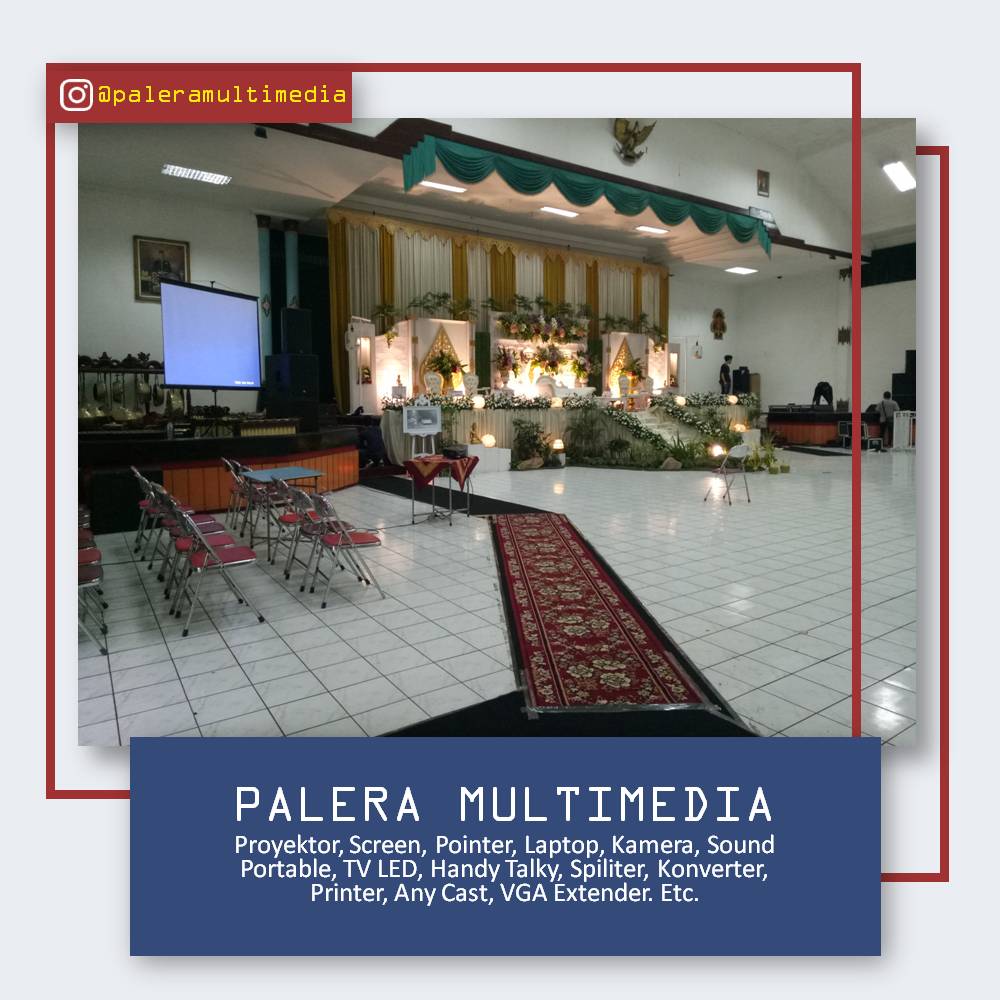
Palera Multimedia menyediakan layanan penyewaan proyektor dan perlengkapan meeting untuk seminar, rapat, pelatihan, serta berbagai kegiatan lainnya. Jika menggunakan MacBook, sampaikan jenis model atau port koneksi yang tersedia saat melakukan pemesanan agar kebutuhan koneksi dapat dikomunikasikan sejak awal.
Informasi layanan tersedia melalui website info.paleramultimedia.net.
