

Cara Menghubungkan Laptop ke Speaker Portable untuk Memutar Video
Memutar video melalui laptop saat seminar, pelatihan, rapat, atau kegiatan lainnya membutuhkan persiapan audio yang tepat. Gambar video mungkin sudah tampil dengan baik di layar, tetapi suara belum tentu otomatis keluar melalui speaker portable. Akibatnya, audio video terdengar kecil, hanya keluar dari laptop, atau bahkan tidak terdengar sama sekali.
Menggunakan speaker portable untuk acara dapat membantu menghasilkan suara yang lebih jelas dan menjangkau peserta di dalam ruangan. Namun, laptop dan speaker perlu dihubungkan melalui jalur koneksi yang sesuai. Berikut panduan praktis untuk menghubungkan laptop ke speaker portable agar suara video dapat diputar dengan baik.
1. Kenali Jenis Koneksi Laptop dan Speaker Portable
Sebelum menghubungkan perangkat, periksa terlebih dahulu jenis koneksi yang tersedia pada laptop dan speaker portable. Setiap perangkat dapat memiliki pilihan koneksi yang berbeda.
Beberapa jenis koneksi yang umum digunakan antara lain:
| Jenis koneksi | Cara kerja | Hal yang perlu diperhatikan |
|---|---|---|
| Bluetooth | Mengirim audio secara nirkabel | Periksa dukungan Bluetooth dan potensi jeda suara |
| Kabel AUX 3,5 mm | Mengirim audio melalui kabel analog | Pastikan port laptop dan speaker sesuai |
| USB Audio | Mengirim audio melalui perangkat USB yang kompatibel | Tidak semua port USB speaker menerima audio langsung |
| HDMI | Mengirim audio sekaligus video ke perangkat yang mendukung | Biasanya memerlukan perangkat perantara jika speaker tidak memiliki input HDMI |
Untuk kebutuhan acara, koneksi kabel sering menjadi pilihan praktis karena tidak bergantung pada kestabilan koneksi nirkabel. Namun, pilihan terbaik tetap bergantung pada fitur perangkat yang digunakan.
2. Menghubungkan Laptop ke Speaker Portable Menggunakan Bluetooth
Jika laptop dan speaker portable mendukung Bluetooth, koneksi dapat dilakukan tanpa kabel.
Berikut langkah-langkahnya:
- Nyalakan speaker portable dan aktifkan mode Bluetooth.
- Buka pengaturan Bluetooth pada laptop.
- Aktifkan Bluetooth dan pilih opsi untuk menambahkan perangkat baru.
- Cari nama speaker pada daftar perangkat yang tersedia.
- Pilih nama perangkat, kemudian tunggu hingga status menunjukkan terhubung.
- Buka pengaturan suara laptop dan pilih speaker Bluetooth sebagai perangkat output.
- Putar video untuk menguji suara.
Koneksi Bluetooth cocok untuk pemutaran video dalam situasi yang tidak membutuhkan sinkronisasi audio secara ketat. Perlu diperhatikan bahwa beberapa perangkat dapat mengalami jeda antara gambar dan suara. Karena itu, lakukan pengujian sebelum acara dimulai.
3. Menghubungkan Laptop Menggunakan Kabel AUX
Kabel AUX 3,5 mm dapat digunakan apabila laptop dan speaker portable memiliki port audio yang sesuai.
Langkah penggunaannya cukup sederhana:
- Pastikan laptop dan speaker dalam kondisi siap digunakan.
- Hubungkan salah satu ujung kabel AUX ke port audio output laptop.
- Hubungkan ujung lainnya ke input AUX atau Line In pada speaker.
- Pilih mode AUX pada speaker jika perangkat memiliki pilihan sumber input.
- Atur volume laptop dan speaker secara bertahap.
- Putar video untuk memastikan suara keluar melalui speaker portable.
Metode ini relatif sederhana dan tidak membutuhkan proses pairing. Pastikan kabel terpasang dengan kuat agar suara tidak terputus atau hanya keluar dari salah satu sisi speaker.
4. Mengatur Output Audio pada Laptop
Laptop terkadang tetap mengeluarkan suara melalui speaker internal meskipun sudah terhubung ke perangkat eksternal. Hal ini biasanya berkaitan dengan pengaturan output audio.
Pada Windows, pengguna dapat melakukan langkah berikut:
- Klik ikon suara pada taskbar.
- Buka pilihan perangkat output audio.
- Pilih nama speaker yang sudah terhubung.
- Atur volume sesuai kebutuhan.
- Putar video untuk menguji hasilnya.
Pada macOS, buka System Settings, pilih Sound, kemudian masuk ke bagian Output. Pilih perangkat speaker yang digunakan.
Selain pengaturan sistem, beberapa aplikasi pemutar video atau konferensi daring memiliki pengaturan audio tersendiri. Jika suara belum keluar melalui speaker, periksa juga pilihan output pada aplikasi tersebut.
5. Mengatur Volume agar Suara Video Terdengar Jelas
Kualitas audio tidak hanya ditentukan oleh jenis koneksi. Pengaturan volume dan penempatan speaker juga berpengaruh terhadap kenyamanan peserta.
Perhatikan beberapa hal berikut:
- Atur volume laptop pada tingkat yang stabil, kemudian sesuaikan volume speaker.
- Hindari menaikkan volume secara langsung ke tingkat maksimum.
- Pastikan suara dialog dalam video terdengar jelas dan tidak tertutup musik latar.
- Arahkan speaker ke area peserta, bukan ke dinding atau sudut ruangan.
- Lakukan pengujian dari bagian depan, tengah, dan belakang ruangan.
Jika video memuat percakapan, narasi, atau materi pembelajaran, prioritaskan kejernihan suara dibandingkan sekadar volume yang keras.
6. Mengatasi Masalah Audio saat Memutar Video
Apabila suara tidak keluar atau terdengar tidak normal, lakukan pemeriksaan secara bertahap.
| Masalah | Kemungkinan penyebab | Solusi awal |
|---|---|---|
| Suara tetap keluar dari laptop | Output belum dipilih | Pilih speaker eksternal pada pengaturan audio |
| Speaker tidak terdeteksi | Bluetooth belum aktif atau belum pairing | Ulangi proses penyambungan |
| Tidak ada suara melalui AUX | Kabel atau input tidak sesuai | Periksa kabel dan mode input speaker |
| Suara terputus-putus | Gangguan koneksi atau kabel longgar | Dekatkan perangkat atau periksa sambungan |
| Suara terlambat dari gambar | Latensi Bluetooth | Coba koneksi kabel jika tersedia |
| Suara video terlalu kecil | Volume aplikasi atau perangkat rendah | Periksa volume aplikasi, laptop, dan speaker |
Sebaiknya jangan langsung menyimpulkan bahwa speaker mengalami kerusakan. Periksa sumber audio, jalur koneksi, pengaturan output, dan kabel sebelum mengganti perangkat.
7. Checklist Sebelum Menggunakan Speaker Portable untuk Acara
Sebelum acara berlangsung, lakukan uji coba menggunakan video yang benar-benar akan diputar. Pengujian ini membantu memastikan seluruh perangkat bekerja sesuai kebutuhan.
Beberapa hal yang perlu diperiksa meliputi:
- Laptop memiliki file video atau akses ke sumber video yang diperlukan.
- Speaker portable memiliki daya baterai atau sambungan listrik yang memadai.
- Koneksi Bluetooth atau kabel AUX berfungsi dengan baik.
- Output audio laptop sudah diarahkan ke speaker eksternal.
- Suara video terdengar jelas dari posisi peserta.
- Tidak ada gangguan suara, dengung, atau keterlambatan audio yang mengganggu.
- Volume sudah disesuaikan dengan ukuran ruangan dan jumlah peserta.
Jika acara menggunakan proyektor atau LED TV untuk menampilkan gambar, lakukan pengujian audio dan visual secara bersamaan. Dengan demikian, suara dan gambar dapat dipastikan berjalan selaras.
Memilih Perangkat Audio yang Sesuai untuk Kebutuhan Acara
Menghubungkan laptop ke speaker portable merupakan salah satu persiapan teknis yang perlu diperhatikan ketika memutar video dalam kegiatan seminar, pelatihan, rapat, maupun presentasi. Koneksi Bluetooth menawarkan kemudahan tanpa kabel, sedangkan AUX dapat menjadi alternatif ketika membutuhkan sambungan langsung.
Pemilihan speaker portable untuk acara sebaiknya mempertimbangkan ukuran ruangan, jumlah peserta, jenis materi video, serta ketersediaan koneksi pada laptop. Jangan hanya berpatokan pada daya speaker, tetapi perhatikan juga kejernihan suara dan jangkauan penyebarannya.
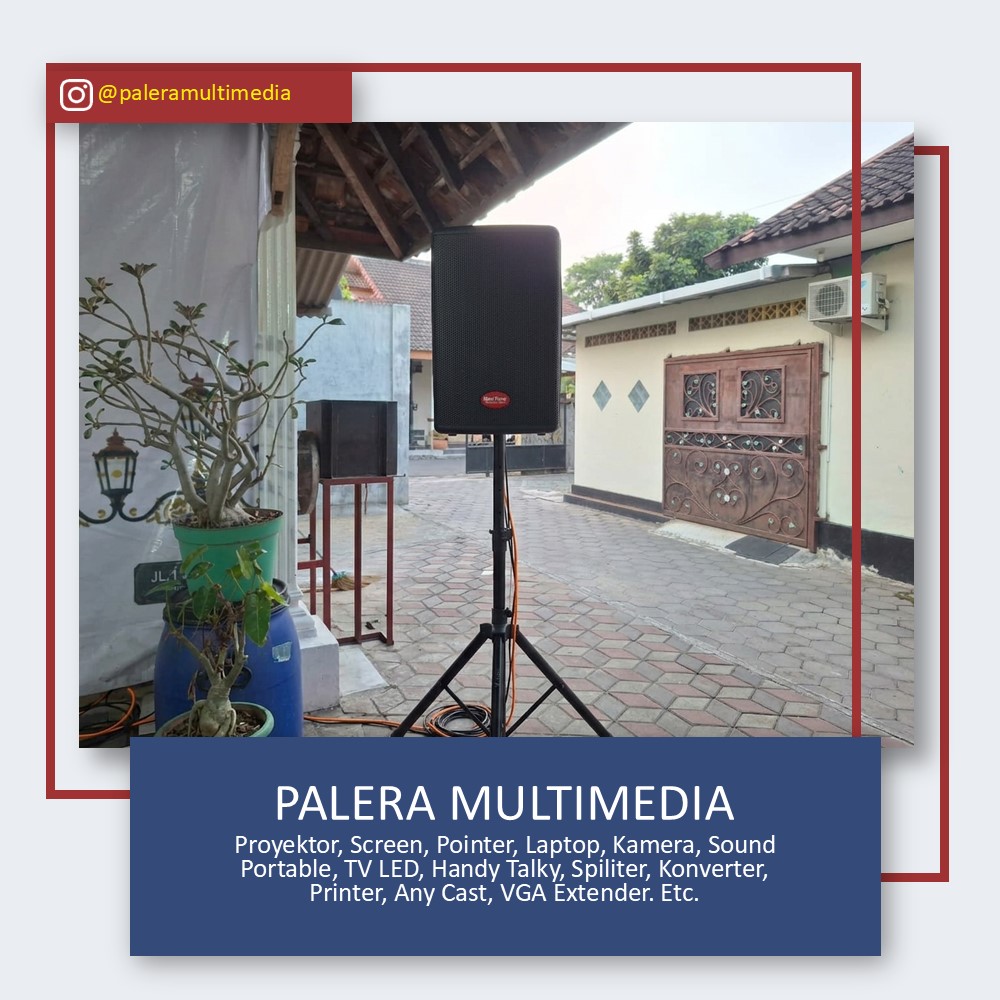
Palera Multimedia menyediakan kebutuhan perlengkapan audio untuk berbagai kegiatan di Yogyakarta dan sekitarnya. Jika membutuhkan sewa sound portable Jogja, Anda dapat menyesuaikan pilihan perangkat dengan konsep dan kondisi lokasi acara. Informasi layanan dapat dilihat melalui info.paleramultimedia.net.
